
Beyond Siri: en komplett guide til bruk av ChatGPT på iPhone
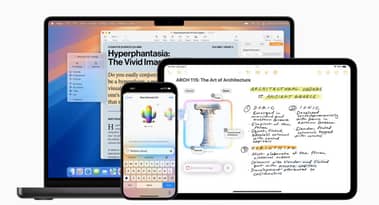

- iOS 18.2-oppdateringen bringer ChatGPT inn i Siri og andre iPhone-verktøy.
- Du kan aktivere ChatGPT-integrering i Innstillinger uten å måtte ha en ChatGPT-konto.
- Siri kan nå konsultere ChatGPT for et bredere spekter av spørsmål og oppgaver.
Den siste iOS 18.2-oppdateringen bringer en ny dimensjon av kunstig intelligens til din iPhone, og integrerer sømløst ChatGPT i Apples økosystem.
Denne oppdateringen, mens den inneholder mange Apple Intelligence-forbedringer som bildegenerering og Visual Intelligence, introduserer også et kraftig og allsidig verktøy gjennom ChatGPTs integrasjon med Siri og andre iPhone-funksjoner.
Her er en guide til hvordan du kan bruke disse nye funksjonene til å forsterke iPhones AI-egenskaper.
Sette opp ChatGPT: en sømløs integrasjonsprosess
Du trenger ikke ha en eksisterende ChatGPT-konto for å bruke denne nye funksjonen, men integrasjonen må aktiveres manuelt.
Naviger til Innstillinger > Apple Intelligence og Siri, og finn ChatGPT-menyen under overskriften "Utvidelser".
Det er her du også finner andre AI-tjenestealternativer dersom Apple skulle bestemme seg for å integrere med flere tjenester i fremtiden.
Trykk på "Konfigurer..." i ChatGPT-menyen der et popup-vindu vil vises som vil beskrive alle tingene du kan gjøre med ChatGPT.
Etter at du har klikket på "Neste" vil du enten kunne trykke på "Aktiver ChatGPT" eller "Bruk ChatGPT med en konto."
Du vil også legge merke til en "Bekreft ChatGPT-forespørsler", som er aktivert som standard.
Denne funksjonen krever at hver gang Siri eller et annet AI-verktøy ønsker å bruke ChatGPT, vil du først bli spurt.
Ved å deaktivere den, kan du nyte jevnere interaksjonsflyt, men du vil fortsatt bli bedt om før du sender bilder til ChatGPT.
Dette er en veldig nyttig funksjon som sikrer at du alltid er klar over hvordan dataene dine brukes og når de deles.
Mens Apple bare deler strengt nødvendig informasjon med OpenAI for å oppfylle forespørselen, kan du slå dette på eller av basert på komfortnivået ditt.
Fordelene ved å logge på ChatGPT-kontoen din
Hvis du bestemmer deg for å logge på ChatGPT-kontoen din senere, kan du gjøre det gjennom et "Logg inn"-alternativ som ligger i den samme ChatGPT-menyen.
Pålogging vil holde oversikt over alle ChatGPT-forespørslene dine, selv de som er gjort gjennom Siri, i ChatGPT-kontoen din, og kan bli funnet når du bruker ChatGPT-mobil- eller skrivebordsappene.
Hvis du ikke abonnerer på ChatGPT vil du være begrenset til mengden "avanserte" forespørsler som du kan gjøre daglig.
Når du har nådd din daglige grense, vil du bare få "grunnleggende" resultater til neste dag.
Men hvis du har et ChatGPT Plus-abonnement, kan du logge på og gjøre så mange "avanserte" forespørsler du vil.
ChatGPT-forbedret Siri
Med ChatGPT aktivert, får Siri en betydelig oppgradering i sin evne til å svare på spørsmålene dine.
Hvis Siri ikke har svaret du leter etter, vil den automatisk konsultere ChatGPT for svaret.
Siri vil også håndtere alle spørsmål som gjelder personlig informasjon på telefonen din, samt generelle kunnskapsspørsmål.
Hvis du vil at Siri skal rådføre seg med ChatGPT, selv på spørsmål den vanligvis svarer seg selv, kan du bare inkludere "Spør ChatGPT" før spørsmålet, for eksempel "Hei Siri, spør ChatGPT om hunder kan spise brokkoli."
Det sanne potensialet til denne integrasjonen kommer når du bruker ChatGPT til å utføre oppgaver som Siri aldri kunne.
Du kan be ChatGPT om å gjøre ting som "Be ChatGPT om å skrive et kort takkebrev til moren min" eller "Be ChatGPT om å lage en to-dagers reiserute for å besøke San Francisco."
Du kan også benytte deg av OpenAIs bildegenereringsverktøy og be den lage et bilde.
ChatGPT kan også analysere bilder og innholdet som vises på skjermen din.
Du kan for eksempel finne en oppskrift på nettet og deretter be chatGPT om å oppsummere den, eller ta et bilde av noen ingredienser og deretter spørre ChatGPT hvilke retter du kan lage med disse ingrediensene.
Du kan også gjøre dette med bilder som du har lagret i Bilder-appen.
ChatGPTs allsidighet: skriveverktøy og visuell intelligens
Apple Intelligence bringer en "Skriveverktøy"-meny til en hvilken som helst tekstboks (finnes enten ved å trykke på Apple Intelligence-knappen eller trykke-og-holde i et tekstområde).
Med iOS 18.2 vil du også se et "Skriv"-alternativ nederst i skriveverktøy-popup-vinduet.
Derfra kan du bruke en ledetekst for å beskrive hva det er du vil at ChatGPT skal skrive, enten det er et kort dikt eller et helt teknisk dokument.
Du kan deretter avgrense teksten ved å samhandle med ledetekstvinduet, eller du kan ganske enkelt skrive den om ved å bruke den opprinnelige ledeteksten.
Du vil også få forslag med ett trykk direkte fra ChatGPT.
ChatGPTs bildegenereringsevner fungerer også her, du må bare sørge for at du ber om et bilde i stedet for tekst ved å bruke en passende melding som "en trist valp på en regnværsdag ..."
Visual Intelligence-funksjonaliteten, ny for iPhone 16 i iOS 18.2, gir deg muligheten til å trykke lenge på kamerakontrollknappen for å starte et nytt kamerasøkegrensesnitt.
Etter å ha tatt et bilde av en bedrift kan du se rangeringer og åpningstider, eller et bilde av et vanlig produkt for å se en lenke til nettstedet, eller et bilde av tekst som du deretter kan ha oppsummert eller oversatt, og mer.
Ved siden av "Søk"-knappen vil du også se en vedvarende "Spør"-knapp, som lar deg få ChatGPT til å fortelle deg om hva som er på skjermen.
ChatGPT kan for eksempel identifisere planter og dyr, og ved å bruke tekstboksen nederst på skjermen kan du stille oppfølgingsspørsmål som «Er dette giftig», «Hvor mange kalorier har dette» eller « Har dette gode anmeldelser?"

Hang Seng-indeksen: Tre hovedårsaker til at aksjene i Hong Kong faller i dag

Kospi-indeksen ved et veiskille etter at Samsung og SK Hynixs gearede posisjoner snur

Rolls-Royce-aksjen: Bullcaset er sterkt, men disse risikoene kan utløse et fall

Derfor faller Alibaba-aksjen kraftig i Hong Kong i dag

Dette er hovedårsakene til at Kospi-indeksen faller i dag
Ingen resultater funnet
Laster artikler...
Failed to load articles. Please try again.