
Verder dan Siri: een complete handleiding voor het gebruik van ChatGPT op je iPhone
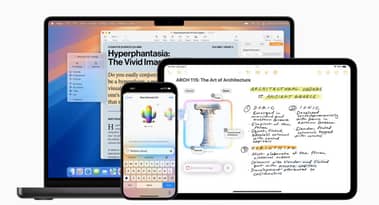

- Met de update naar iOS 18.2 komt ChatGPT beschikbaar in Siri en andere iPhone-tools.
- U kunt de ChatGPT-integratie inschakelen in Instellingen zonder een ChatGPT-account te hoeven aanmaken.
- Siri kan nu ChatGPT raadplegen voor een breder scala aan vragen en taken.
De nieuwste iOS 18.2-update brengt een nieuwe dimensie van kunstmatige intelligentie naar uw iPhone en integreert ChatGPT naadloos in het ecosysteem van Apple.
Deze update bevat naast diverse verbeteringen van Apple Intelligence, zoals het genereren van afbeeldingen en Visual Intelligence, ook een krachtige en veelzijdige tool door de integratie van ChatGPT met Siri en andere iPhone-functionaliteiten.
Hier vindt u een handleiding over hoe u deze nieuwe functies kunt gebruiken om de AI-mogelijkheden van uw iPhone te versterken.
ChatGPT instellen: een naadloze integratie
U hoeft geen bestaand ChatGPT-account te hebben om deze nieuwe functie te gebruiken, maar de integratie moet handmatig worden geactiveerd.
Ga naar Instellingen > Apple Intelligence & Siri en zoek het ChatGPT-menu onder de kop 'Extensies'.
Hier vindt u ook andere AI-serviceopties, mocht Apple in de toekomst besluiten om meer services te integreren.
Tik op 'Instellen...' in het ChatGPT-menu. Er verschijnt dan een pop-upvenster waarin alle functies van ChatGPT worden beschreven.
Nadat u op 'Volgende' klikt, kunt u 'ChatGPT inschakelen' of 'ChatGPT gebruiken met een account' selecteren.
U ziet ook een schakelaar 'ChatGPT-aanvragen bevestigen', die standaard is ingeschakeld.
Voor deze functie moet u elke keer dat Siri of een ander AI-hulpmiddel ChatGPT wil gebruiken, eerst worden gevraagd.
Als u deze functie uitschakelt, kunt u genieten van een soepelere interactie. U wordt echter nog steeds gevraagd voordat u afbeeldingen naar ChatGPT verzendt.
Dit is een zeer handige functie waarmee u altijd weet hoe uw gegevens worden gebruikt en wanneer ze worden gedeeld.
Hoewel Apple alleen strikt noodzakelijke informatie met OpenAI deelt om de aanvraag te verwerken, kunt u deze functie in- of uitschakelen op basis van uw comfortniveau.
De voordelen van inloggen op uw ChatGPT-account
Als u later besluit om u aan te melden bij uw ChatGPT-account, kunt u dat doen via de optie 'Aanmelden' die zich in hetzelfde ChatGPT-menu bevindt.
Als u zich aanmeldt, worden alle ChatGPT-aanvragen die u doet, zelfs via Siri, opgeslagen in uw ChatGPT-account. Deze aanvragen kunt u vinden wanneer u de mobiele of desktop-apps van ChatGPT gebruikt.
Als u zich niet abonneert op ChatGPT, wordt het aantal "geavanceerde" verzoeken dat u dagelijks kunt indienen, beperkt.
Als u uw dagelijkse limiet bereikt, krijgt u alleen 'basis'-resultaten tot de volgende dag.
Als u echter een ChatGPT Plus-abonnement hebt, kunt u inloggen en zoveel 'geavanceerde' verzoeken indienen als u wilt.
Siri met ChatGPT-verbeteringen
Met ChatGPT krijgt Siri een aanzienlijke verbetering in de mogelijkheid om uw vragen te beantwoorden.
Als Siri het antwoord dat u zoekt niet weet, zal het automatisch ChatGPT om het antwoord raadplegen.
Siri beantwoordt ook alle vragen over persoonlijke informatie op uw telefoon en algemene kennisvragen.
Als u wilt dat Siri ChatGPT raadpleegt, zelfs voor vragen die ze normaal gesproken zelf beantwoordt, voegt u eenvoudig "Vraag ChatGPT" toe voor de vraag, bijvoorbeeld "Hé Siri, vraag ChatGPT of honden broccoli kunnen eten."
Het echte potentieel van deze integratie komt pas tot uiting wanneer u ChatGPT gebruikt om taken uit te voeren die Siri nooit kon.
Je kunt ChatGPT vragen om dingen te doen zoals: "Vraag ChatGPT om een kort bedankbriefje voor mijn moeder te schrijven" of "Vraag ChatGPT om een tweedaags reisprogramma voor een bezoek aan San Francisco te maken."
U kunt ook gebruikmaken van de beeldgeneratietools van OpenAI en het vragen om een afbeelding te maken.
ChatGPT kan ook afbeeldingen en de inhoud die op uw scherm wordt weergegeven, analyseren.
U kunt bijvoorbeeld een recept online vinden en ChatGPT vragen om het samen te vatten, of een foto maken van een aantal ingrediënten en ChatGPT vragen welke gerechten u kunt maken met die ingrediënten.
U kunt dit ook doen met foto's die u in de app Foto's hebt opgeslagen.
De veelzijdigheid van ChatGPT: schrijftools en visuele intelligentie
Apple Intelligence voegt een menu 'Schrijftools' toe aan elk tekstvak (dat u kunt openen door op de knop Apple Intelligence te tikken of door in een tekstvak ingedrukt te houden).
Met iOS 18.2 ziet u ook een optie 'Opstellen' onderaan de pop-up Schrijftools.
Vervolgens kunt u een prompt gebruiken om te beschrijven wat u wilt dat ChatGPT schrijft, of het nu een kort gedicht of een heel technisch document is.
U kunt de tekst vervolgens verfijnen door te communiceren met het promptvenster, of u kunt hem eenvoudig opnieuw schrijven met behulp van uw oorspronkelijke prompt.
U krijgt ook suggesties met één klik rechtstreeks van ChatGPT.
De beeldgenererende mogelijkheden van ChatGPT werken hier ook. U hoeft alleen maar ervoor te zorgen dat u een afbeelding en geen tekst aanvraagt door een geschikte prompt te gebruiken, zoals "een verdrietig puppy op een regenachtige dag...".
De functie Visual Intelligence, nieuw in de iPhone 16 in iOS 18.2, geeft je de mogelijkheid om lang op de knop Camera Control te drukken om een nieuw camerazoekinterface te openen.
Nadat u een foto hebt gemaakt van een bedrijf, kunt u de beoordelingen en openingstijden bekijken. U kunt ook een foto maken van een veelvoorkomend product en een link naar de website bekijken. U kunt ook een foto maken van tekst en deze laten samenvatten of vertalen. En nog veel meer.
Naast de knop 'Zoeken' ziet u ook een permanente knop 'Vragen', waarmee u ChatGPT kunt vragen om u te vertellen wat er op het scherm staat.
ChatGPT kan bijvoorbeeld planten en dieren herkennen. Via het tekstvak onderaan het scherm kunt u vervolgvragen stellen, zoals 'Is dit giftig?', 'Hoeveel calorieën zitten er in?' of 'Heeft dit goede beoordelingen?'

Hang Seng-index: top 3 redenen waarom Hongkong-aandelen vandaag dalen

Kospi-index op kruispunt terwijl hefboomweddenschappen van Samsung en SK Hynix keren

Rolls-Royce-aandelen: het opwaartse scenario is sterk, maar deze risico's kunnen een daling uitlokken

Waarom het Alibaba‑aandeel vandaag in Hongkong keldert

Dit zijn de belangrijkste redenen waarom de Kospi-index vandaag daalt
Geen resultaten gevonden
Artikelen laden...
Failed to load articles. Please try again.