
ما وراء Siri: دليل كامل لاستخدام ChatGPT على جهاز iPhone الخاص بك
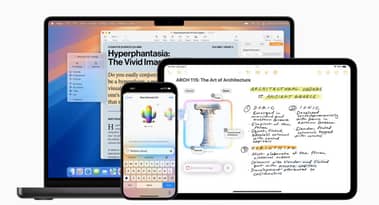

- يجلب تحديث iOS 18.2 ميزة ChatGPT إلى Siri وأدوات iPhone الأخرى.
- بإمكانك تفعيل تكامل ChatGPT في الإعدادات دون الحاجة إلى حساب ChatGPT.
- يمكن لـSiri الآن استشارة ChatGPT لمجموعة أوسع من الأسئلة والمهام.
يضيف أحدث تحديث لنظام التشغيل iOS 18.2 بُعدًا جديدًا للذكاء الاصطناعي إلى جهاز iPhone الخاص بك، من خلال دمج ChatGPT بسلاسة في نظام Apple البيئي.
يقدم هذا التحديث، بالإضافة إلى العديد من تحسينات Apple Intelligence مثل إنشاء الصور والذكاء المرئي، أداة قوية ومتعددة الاستخدامات من خلال تكامل ChatGPT مع Siri ووظائف iPhone الأخرى.
فيما يلي دليل حول كيفية استخدام هذه الميزات الجديدة لتعزيز قدرات الذكاء الاصطناعي في جهاز iPhone الخاص بك.
إعداد ChatGPT: عملية تكامل سلسة
لا يلزم أن يكون لديك حساب ChatGPT موجود للاستفادة من هذه الميزة الجديدة، ولكن سيتعين عليك تنشيط التكامل يدويًا.
انتقل إلى الإعدادات > Apple Intelligence & Siri، وحدد موقع قائمة ChatGPT ضمن عنوان "الملحقات".
هذا هو المكان الذي ستجد فيه أيضًا خيارات أخرى لخدمات الذكاء الاصطناعي إذا قررت Apple التكامل مع المزيد من الخدمات في المستقبل.
اضغط على "إعداد..." في قائمة ChatGPT حيث ستظهر نافذة منبثقة تصف كل الأشياء التي ستتمكن من القيام بها باستخدام ChatGPT.
بعد النقر فوق "التالي"، ستتمكن بعد ذلك من النقر فوق "تمكين ChatGPT" أو "استخدام ChatGPT مع حساب".
ستلاحظ أيضًا تبديل "تأكيد طلبات ChatGPT"، والذي يتم تمكينه افتراضيًا.
تتطلب هذه الميزة أنه في كل مرة تريد فيها Siri أو أي أداة ذكاء اصطناعي أخرى استخدام ChatGPT، سيتم مطالبتك بذلك أولاً.
من خلال تعطيل هذه الخاصية، يمكنك الاستمتاع بتدفق تفاعل أكثر سلاسة، ومع ذلك، سيظل يُطلب منك قبل إرسال الصور إلى ChatGPT.
هذه ميزة مفيدة للغاية تضمن لك أن تكون على علم دائمًا بكيفية استخدام بياناتك ومتى تتم مشاركتها.
على الرغم من أن Apple تشارك فقط المعلومات الضرورية تمامًا مع OpenAI لتلبية الطلب، إلا أنه يمكنك تشغيل هذا أو إيقاف تشغيله بناءً على مستوى راحتك.
فوائد تسجيل الدخول إلى حساب ChatGPT الخاص بك
إذا قررت تسجيل الدخول إلى حساب ChatGPT الخاص بك لاحقًا، فيمكنك القيام بذلك عبر خيار "تسجيل الدخول" الموجود في نفس قائمة ChatGPT.
سوف يقوم تسجيل الدخول بحفظ سجل لجميع طلبات ChatGPT الخاصة بك، حتى تلك التي أجريتها عبر Siri، في حساب ChatGPT الخاص بك، ويمكن العثور عليها عند استخدام تطبيقات ChatGPT للجوال أو سطح المكتب.
إذا لم تشترك في ChatGPT فسوف تقتصر على عدد الطلبات "المتقدمة" التي يمكنك تقديمها يوميًا.
بمجرد الوصول إلى الحد اليومي الخاص بك، فلن تحصل إلا على النتائج "الأساسية" حتى اليوم التالي.
ومع ذلك، إذا كان لديك اشتراك ChatGPT Plus، فيمكنك تسجيل الدخول وإجراء عدد لا حصر له من الطلبات "المتقدمة" حسب رغبتك.
Siri المحسّنة بـ ChatGPT
مع تمكين ChatGPT، يحصل Siri على ترقية كبيرة في قدرته على الإجابة على أسئلتك.
إذا لم يكن لدى Siri الإجابة التي تبحث عنها، فسوف يستشير ChatGPT تلقائيًا للحصول على الإجابة.
كما ستتعامل Siri أيضًا مع جميع الأسئلة المتعلقة بالمعلومات الشخصية على هاتفك، بالإضافة إلى أسئلة المعرفة العامة.
إذا كنت تريد أن تستشير Siri ChatGPT، حتى في الأسئلة التي تجيب عليها تلقائيًا عادةً، فما عليك سوى تضمين "اسأل ChatGPT" قبل السؤال، على سبيل المثال، "مرحبًا Siri، اسأل ChatGPT عما إذا كان بإمكان الكلاب تناول البروكلي".
وتأتي الإمكانات الحقيقية لهذا التكامل عند استخدام ChatGPT لأداء المهام التي لم يكن Siri قادرًا على أدائها مطلقًا.
يمكنك أن تطلب من ChatGPT القيام بأشياء مثل "اطلب من ChatGPT أن يؤلف خطاب شكر قصير لأمي" أو "اطلب من ChatGPT أن ينشئ مسارًا لمدة يومين لزيارة سان فرانسيسكو".
يمكنك أيضًا الاستفادة من أدوات إنشاء الصور الخاصة بـ OpenAI، وطلب إنشاء صورة منها.
يمكن لـ ChatGPT أيضًا تحليل الصور والمحتوى المعروض على شاشتك.
على سبيل المثال، يمكنك العثور على وصفة عبر الإنترنت ثم تطلب من ChatGPT تلخيصها، أو يمكنك التقاط صورة لبعض المكونات ثم تطلب من ChatGPT معرفة الأطباق التي يمكنك تحضيرها باستخدام تلك المكونات.
يمكنك أيضًا القيام بذلك باستخدام الصور المخزنة في تطبيق الصور.
تنوع ChatGPT: أدوات الكتابة والذكاء البصري
توفر ميزة Apple Intelligence قائمة "أدوات الكتابة" لأي مربع نص (يمكن العثور عليها إما عن طريق النقر فوق زر Apple Intelligence أو النقر مع الاستمرار في منطقة إدخال النص).
مع نظام التشغيل iOS 18.2، سترى أيضًا خيار "إنشاء" الموجود في أسفل النافذة المنبثقة لأدوات الكتابة.
من هناك، يمكنك استخدام موجه لوصف ما تريد أن يكتبه ChatGPT، سواء كانت قصيدة قصيرة أو مستندًا تقنيًا كاملاً.
بإمكانك بعد ذلك تحسين النص عن طريق التفاعل مع نافذة المطالبة، أو يمكنك ببساطة إعادة كتابته باستخدام المطالبة الأصلية.
وسوف تحصل أيضًا على اقتراحات بنقرة واحدة مباشرةً من ChatGPT.
تعمل قدرات إنشاء الصور الخاصة بـ ChatGPT هنا أيضًا، ما عليك سوى التأكد من أنك تطلب صورة بدلاً من نص باستخدام موجه مناسب مثل "جرو حزين في يوم ممطر..."
تتيح لك وظيفة Visual Intelligence الجديدة في iPhone 16 في نظام التشغيل iOS 18.2 خيار الضغط لفترة طويلة على زر التحكم في الكاميرا لبدء تشغيل واجهة بحث جديدة عن الكاميرا.
بعد التقاط صورة لنشاط تجاري، يمكنك رؤية التقييمات وساعات العمل، أو صورة لمنتج شائع لرؤية رابط لموقعه على الويب، أو صورة لنص يمكنك بعد ذلك تلخيصه أو ترجمته، والمزيد.
بجانب زر "بحث"، سترى أيضًا زر "سؤال" مستمرًا، والذي يسمح لك بجعل ChatGPT يخبرك بما هو موجود على الشاشة.
على سبيل المثال، يمكن لـ ChatGPT التعرف على النباتات والحيوانات، وباستخدام مربع النص الموجود في أسفل الشاشة، يمكنك طرح أسئلة متابعة مثل "هل هذا سام"، أو "كم عدد السعرات الحرارية التي يحتوي عليها هذا"، أو "هل يتمتع هذا بتقييمات جيدة؟"

مؤشر هانغ سنغ: أبرز 3 أسباب لهبوط الأسهم في هونغ كونغ اليوم

مؤشر كوسبي عند مفترق طرق مع انعكاس رهانات الرافعة لسامسونج وSK Hynix

سهم Rolls-Royce: الرؤية الصعودية قوية لكن هذه المخاطر قد تؤدي إلى هبوط

لماذا يهبط سهم علي بابا في هونغ كونغ اليوم

أهم أسباب تراجع مؤشر كوسبي اليوم
لم يتم العثور على نتائج
جارٍ تحميل المقالات...
Failed to load articles. Please try again.